Usniverse field guide
เริ่มจากเรื่องหนึ่ง
แล้วแตกแขนงเป็นจักรวาล
คู่มือนี้พาไล่ตั้งแต่การค้นหาเรื่องอ่าน สร้างจักรวาล เขียนตอน เชื่อมเส้นเรื่อง ไปจนถึงระบบเหรียญ พร้อมภาพจากหน้าจอจริงในแต่ละขั้น
สำหรับผู้อ่าน
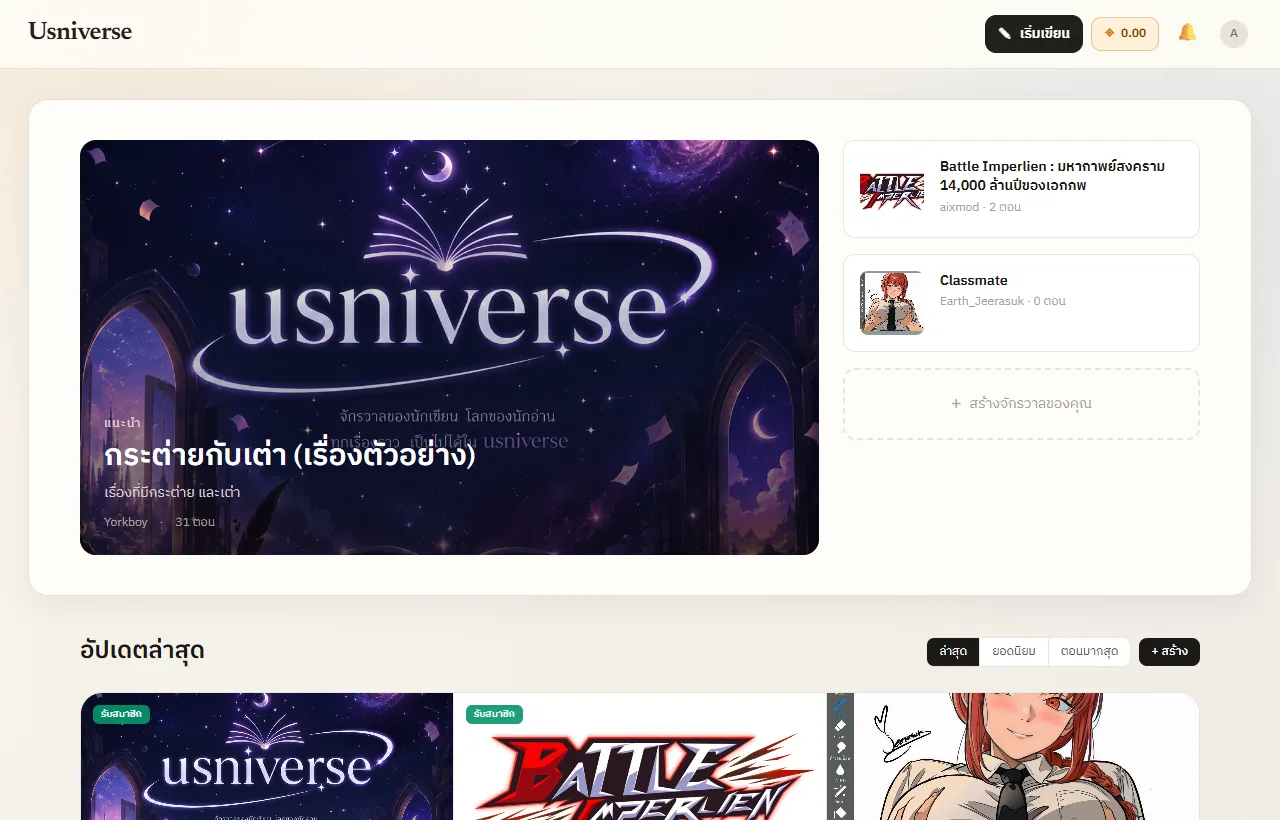
เลือกจักรวาล แล้วกดเข้าไปสำรวจ
หน้าแรกแสดงจักรวาลแนะนำและเรื่องที่อัปเดตล่าสุด ทุกการ์ดกดเข้าไปดูรายละเอียด รายชื่อตอน และ Mindmap ของเรื่องนั้นได้
- 1ใช้ตัวกรอง ล่าสุด, ยอดนิยม หรือตอนมากสุด เพื่อหาเรื่องที่สนใจ
- 2ป้าย รับสมาชิก หมายถึงจักรวาลนั้นเปิดรับ Sub Writer
- 3เมื่อเข้าไปในจักรวาลแล้ว กดที่กล่องตอนเพื่อเปิดหน้าอ่านได้ทันที
Writer workspace
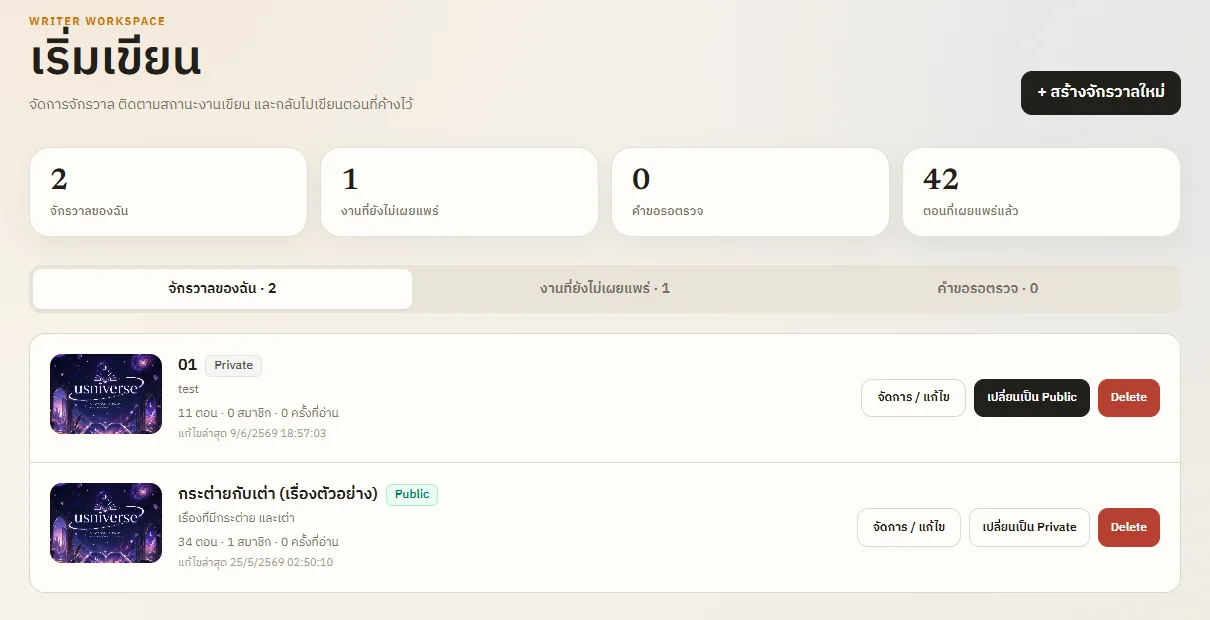
เริ่มเขียนจากปุ่มบน Nav bar
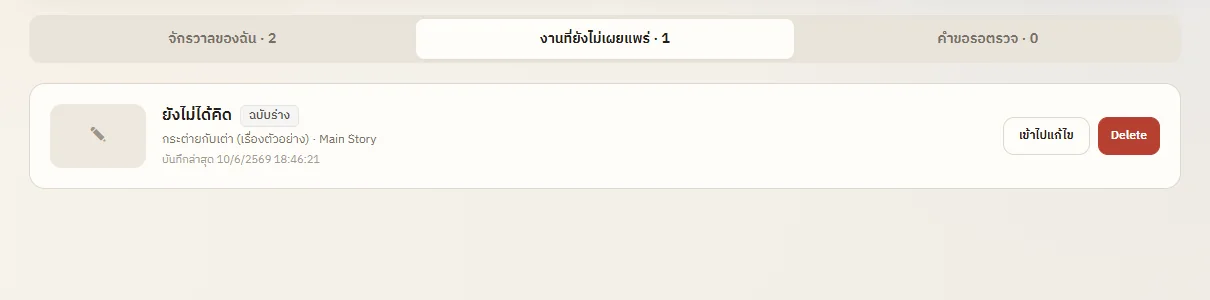
ปุ่ม เริ่มเขียน พาไปยังพื้นที่รวมงานของคุณ ที่นี่ใช้ติดตามจักรวาล ฉบับร่าง และคำขอที่รออนุมัติได้จากหน้าเดียว
- 1กด สร้างจักรวาลใหม่ แล้วใส่รูปปก ชื่อ และคำอธิบาย
- 2แท็บ งานที่ยังไม่เผยแพร่ รวมตอนที่บันทึกร่าง รอตรวจ หรือถูกส่งกลับมาแก้
- 3แท็บ คำขอรอตรวจ ใช้สำหรับ Main Writer อนุมัติหรือปฏิเสธงานจากนักเขียนคนอื่น
Universe workspace
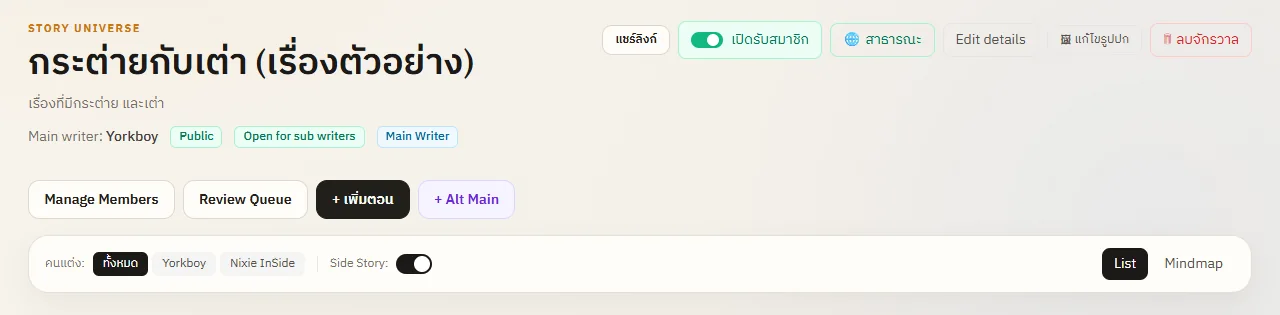
จัดการเรื่องและทีมเขียนในหน้าจักรวาล
Main Writer ควบคุมสถานะ Public หรือ Private เปิดรับสมาชิก แก้รายละเอียด และตรวจงานของทีมได้จากแถบเครื่องมือด้านบน
- 1ปุ่ม เพิ่มตอน สร้าง Main Story หรือ Side Story ตามประเภทที่เลือกใน Editor
- 2ปุ่ม Alt Main ใช้เริ่มเส้นเรื่องหลักทางเลือกแยกจาก Main Story
- 3สลับ List เพื่อจัดการตอนแบบรายการ หรือ Mindmap เพื่อมองความสัมพันธ์ของเนื้อเรื่อง
Story graph
สร้างตอนจากทิศที่ต้องการใน Mindmap
ปุ่มวงกลมรอบ Node จดจำว่าตอนใหม่ถูกสร้างจากทิศใด ระบบจึงจัดกลุ่มตอนที่มาจาก Anchor เดียวกันและลากเส้นเข้าด้านที่ถูกต้อง
- 1ด้านบน เพิ่ม Parent ที่มาก่อนตอนปัจจุบัน
- 2ด้านล่าง เพิ่มตอนต่อ โดยรับประเภท Main, Alt Main หรือ Side ต่อจาก Anchor
- 3ด้านซ้ายและขวา เพิ่ม Side Story และจัดวางคนละฝั่งของ Anchor
- 4หากกดทิศเดิมซ้ำ ระบบจะกระจาย Node ในกลุ่มเดียวกันเพื่อลดการทับกัน
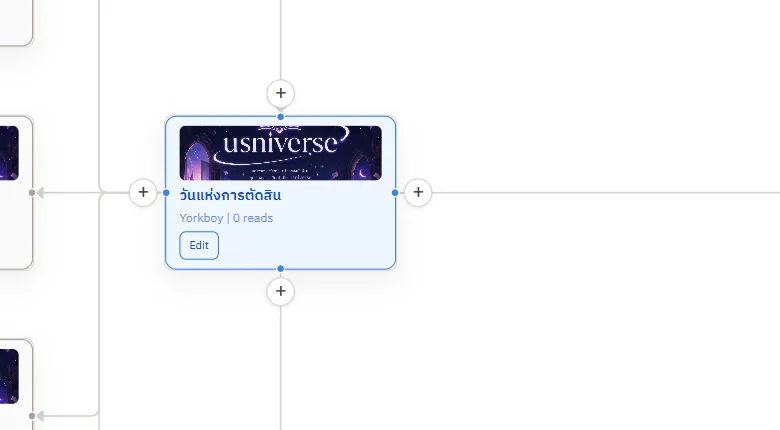
Chapter editor
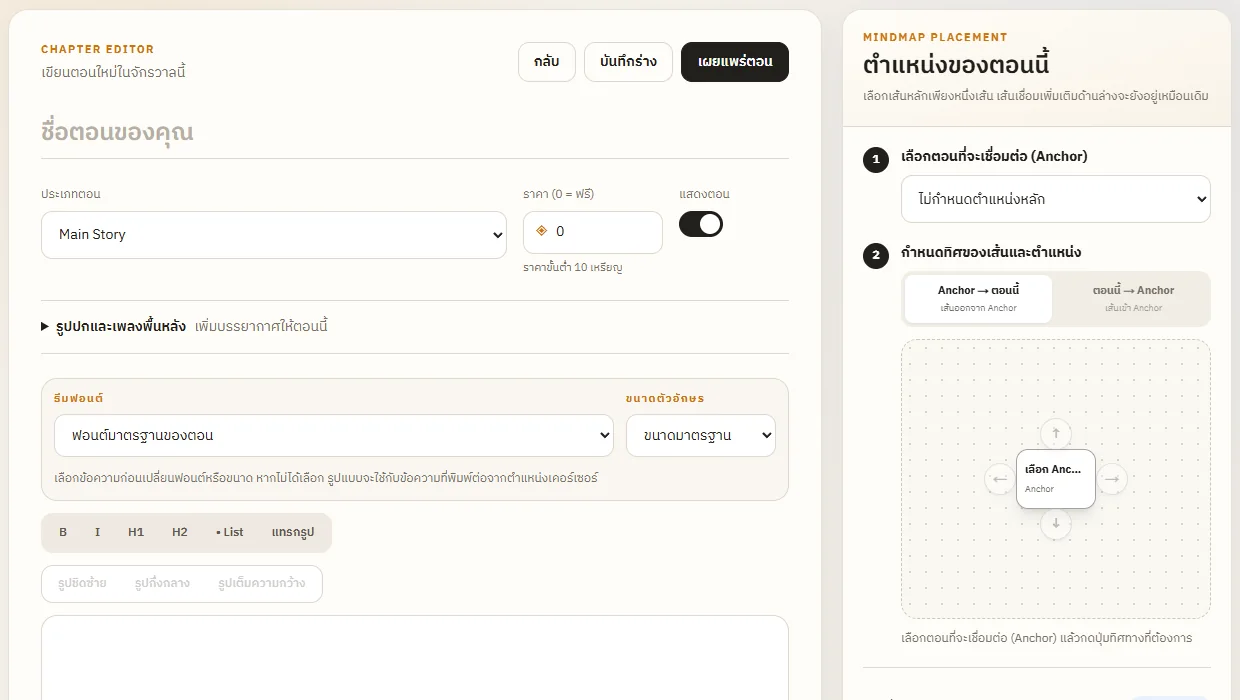
เขียนเนื้อหาและกำหนดตำแหน่งในหน้าเดียว
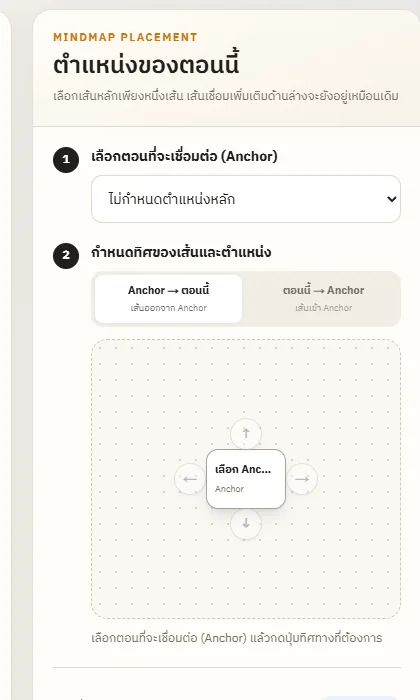
Editor แบ่งเป็นพื้นที่เขียนด้านซ้ายและการวางตำแหน่ง Mindmap ด้านขวา คุณจึงเห็นทั้งเนื้อหาและความสัมพันธ์ของตอนก่อนเผยแพร่
- 1ตั้งประเภทตอน ราคา การมองเห็น รูปปก และเพลงพื้นหลังได้ก่อนบันทึก
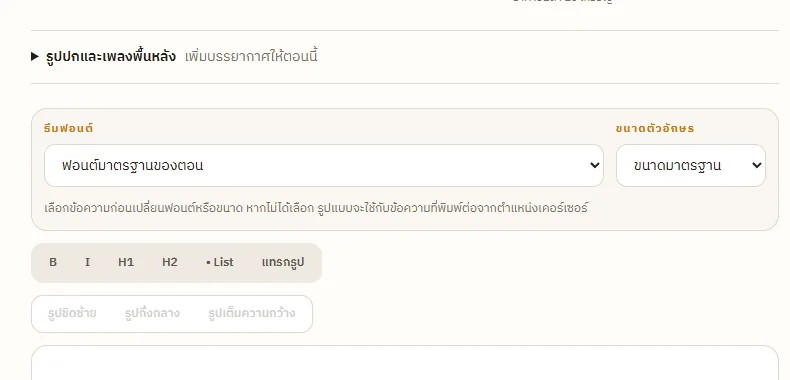
- 2เลือกข้อความแล้วเปลี่ยนฟอนต์ไทยหรือขนาด ตัวเดียวกันหนึ่งตอนใช้ได้หลายฟอนต์และหลายขนาด
- 3แทรกรูปในเนื้อหาแล้วเลือกชิดซ้าย กึ่งกลาง หรือเต็มความกว้าง
- 4เลือก Anchor ทิศ และทางเดินของเส้น หรือเพิ่มการเชื่อมต่ออื่นโดยไม่ย้ายเส้นหลัก
- 5บันทึกร่างเพื่อกลับมาแก้ภายหลัง หรือเผยแพร่/ส่งตรวจเมื่อพร้อม
Reading experience
อ่าน แชร์ คอมเมนต์ และฟังเพลงประกอบ
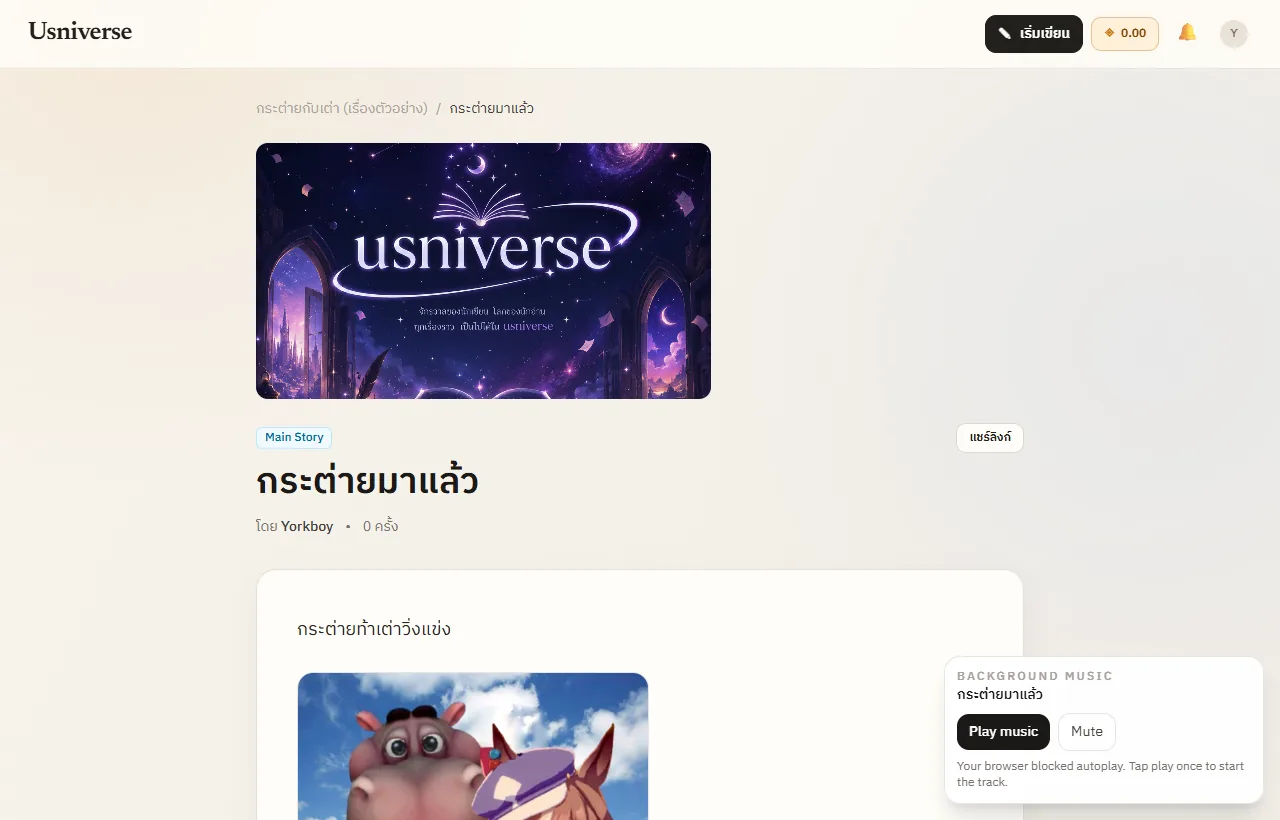
หน้าอ่านเก็บทุกอย่างไว้ในพื้นที่เดียว ทั้งเนื้อหาที่จัดฟอนต์และรูปภาพไว้แล้ว ปุ่มแชร์ คอมเมนต์ และเครื่องเล่นเพลงที่เลื่อนตามหน้าจอ
- 1ตอนฟรีเปิดอ่านได้ทันที ส่วนตอนเสียเงินต้องล็อกอินและใช้เหรียญปลดล็อก
- 2กด แชร์ลิงก์ เพื่อส่งหน้าตอนไปให้ผู้อ่านคนอื่น
- 3เครื่องเล่นเพลงอยู่มุมจอและเปิดหรือปิดเสียงได้ระหว่างเลื่อนอ่าน
- 4คอมเมนต์ใต้ตอนจะแสดงชื่อผู้ใช้ของคนที่ร่วมสนทนา
Wallet
เติมเหรียญ ซื้อเรื่อง และถอนรายได้
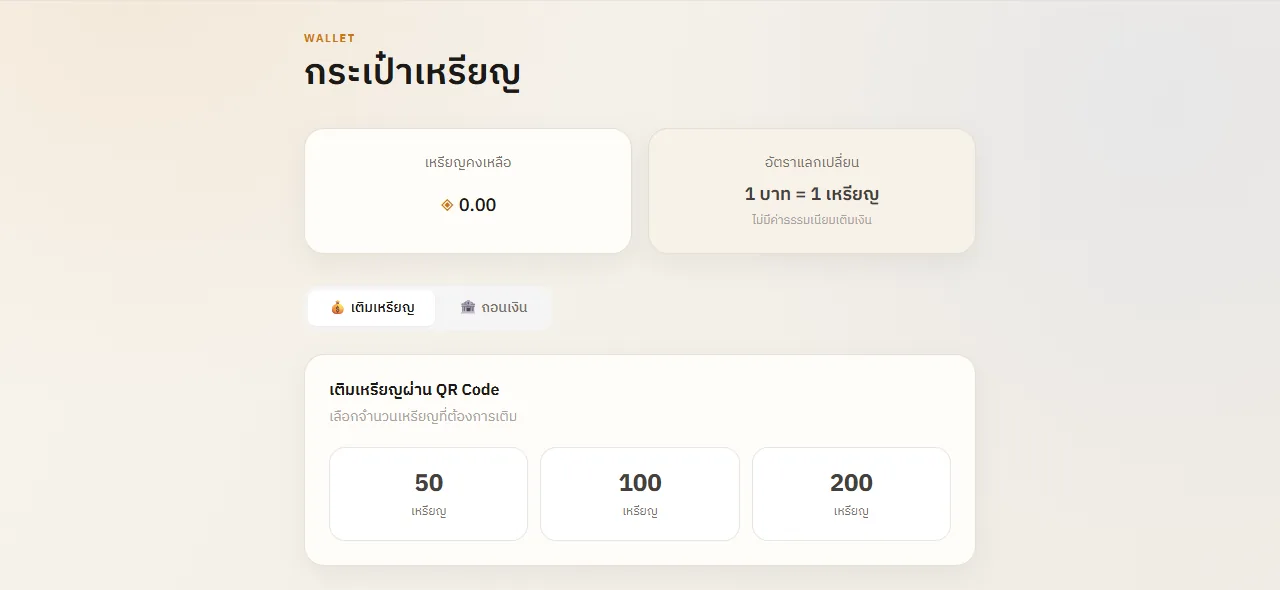
กระเป๋าเหรียญแสดงยอดคงเหลือ แพ็กเกจเติมเงิน คำขอถอน และประวัติธุรกรรมของบัญชี
- 1เลือก 50, 100 หรือ 200 เหรียญ แล้วสแกน QR Code ที่แสดง
- 2อัปโหลดสลิปและรอ Admin ตรวจยอดก่อนเหรียญเข้ากระเป๋า
- 3การถอนมีค่าธรรมเนียม 5 บาทต่อครั้ง และ Admin จะโอนเข้าบัญชีที่ระบุ
- 4เมื่อ Admin แนบสลิปการถอนแล้ว สามารถเปิดดูได้จากประวัติและ Notification
Roles at a glance
แต่ละบทบาทเริ่มตรงไหน
Reader
เลือกจักรวาล อ่านตอนฟรี หรือเติมเหรียญเพื่อปลดล็อกตอนที่มีราคา
Sub Writer
ขอเข้าร่วมจักรวาลที่เปิดรับสมาชิก เขียนตอน แล้วส่งให้ Main Writer ตรวจ
Main Writer
สร้างจักรวาล วางโครง Mindmap เชิญทีม และอนุมัติตอนก่อนเผยแพร่